2025. 11. 22. 18:24ㆍSQL
데이터 분석가를 꿈꾸며, 나아가 머신러닝(ML/DL)까지 정복하겠다는 야심 찬 목표로 SQL 공부를 시작했다.
장비는 이번에 큰맘 먹고 장만한 MacBook Air M4. 윈도우 데스크탑도 있지만, 왠지 개발자라면 맥북 터미널 정도는 써줘야 할 것 같은 로망(?) 때문이었다.
하지만 시작부터 난관에 봉착했다. 바로 "저장 공간(Storage)" 문제였다.
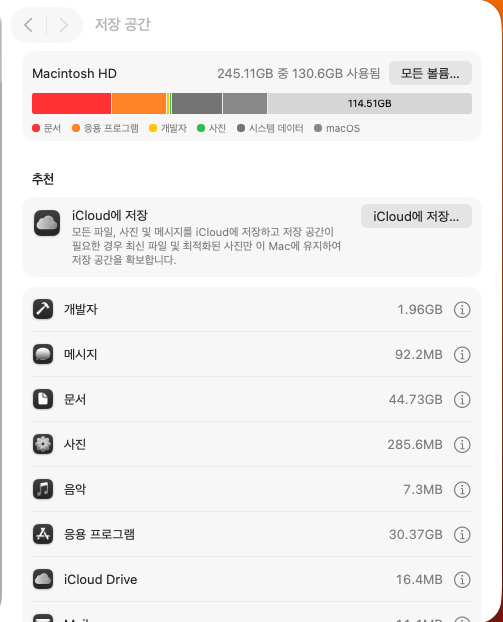
내 맥북은 가장 기본 모델이라 용량이 256GB밖에 안 된다. 안 그래도 이것저것 깔려있는데, 무겁기로 소문난 데이터베이스(DB) 프로그램을 깔아도 되는 걸까? 렉이 걸리진 않을까?
 |
 |
결론부터 말하면 "완전 가능하다".
개발자 친구들은 Docker를 추천했지만, 나는 내 맥북의 소중한 용량을 지키기 위해 Postgres.app이라는 가벼운 길을 택했다.
나처럼 "용량 때문에 SQL 설치가 망설여지는" 맥북 에어 유저들을 위해, 가장 가볍고 확실하게 환경을 구축한 과정을 기록한다.
1. 왜 수많은 DB 중에 PostgreSQL인가?
SQL을 공부하려면 DBMS(데이터베이스 관리 시스템)를 깔아야 한다. Oracle, MySQL 등 이름 들어본 건 많았지만, 나는 주저 없이 PostgreSQL을 선택했다. 이유는 단순하다.
- 공짜다 (Open Source): 취준생에게 유료 라이선스는 사치다.
- 표준이다: SQL 표준 문법을 가장 잘 따른다. 여기서 기본기를 닦으면 나중에 오라클이든 뭐든 금방 적응할 수 있다.
- 데이터 분석 친화적: 현업 데이터 분석 공고를 보면 PostgreSQL 우대 사항이 꽤 많다.
💡 비전공자의 시선: SQLD 자격증과의 관계
찾아보니 국가공인 자격증인 SQLD는 오라클(Oracle) 기준이라고 한다. 하지만 기초 문법(SELECT, FROM 등)은 PostgreSQL과 95% 이상 똑같다. 굳이 무거운 오라클을 깔지 않아도 자격증 공부하는 데 전혀 지장이 없다!
2. Docker vs Native App (Postgres.app)
맥북에 DB를 설치하는 방법은 크게 두 가지 파로 나뉜다.
- Docker 파: "개발 환경은 깔끔하게 격리해야지! 컨테이너로 띄워!"
- Native App 파: "맥 전용 앱으로 편하게 깔자!"
처음엔 멋모르고 Docker를 깔려고 했으나, 메모리와 배터리 소모가 심하다는 후기를 보고 바로 접었다. 맥북 에어에게 가상화 돌리는 팬 소음은 어울리지 않는다.
나는 Postgres.app을 선택했다.
- 장점: 설치가 카카오톡만큼 쉽다. 용량도 다 합쳐서 1GB가 안 된다.
- 단점: 굳이 꼽자면, 여러 버전을 동시에 돌리기 귀찮다는 점? 하지만 초보에겐 그럴 일이 없다.
3. 설치 과정 (따라하기)
① 다운로드 및 설치 (드래그 앤 드롭)

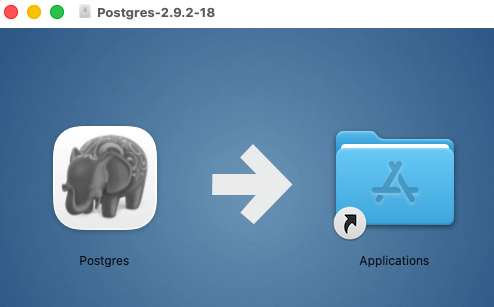
Postgres.app 공식 홈페이지에 접속해서 최신 버전을 다운로드했다. 설치 과정은 허무할 정도로 간단하다. 맥북 국룰인 "코끼리 아이콘을 애플리케이션 폴더로 드래그" 하면 끝이다.
② 초기화 (Initialize)
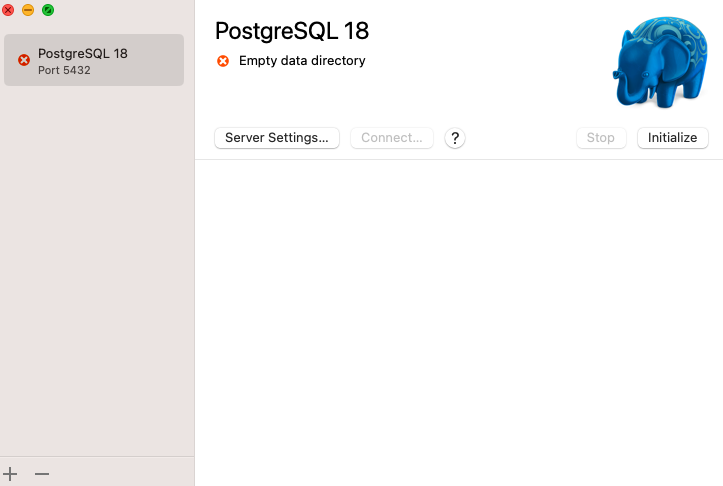
앱을 실행하고 Initialize 버튼을 누르면 서버가 구동된다. Running 상태가 뜨고 3개의 기본 데이터베이스가 보이면 성공! 내 맥북이 드디어 서버가 된 순간이다.

4. 🚨 당황하지 마세요: 터미널 연결 권한 경고
이제 검은 화면(터미널)에서 SQL을 써보려고 접속을 시도했는데, 갑자기 살벌한 경고창이 떴다.

"Terminal" wants to connect to Postgres.app without using a password
"비밀번호 없이 연결한다고? 해킹인가?" 순간 쫄아서 Don't Allow를 누를 뻔했다.
하지만 진정하고 읽어보니 "터미널이 DB 앱에 연결하려고 하는데, 네가 시킨 거 맞니?" 라고 친절하게 물어보는 맥북의 보안 기능이었다. 로컬(내 컴퓨터)에서 내가 접속하는 것이니 안심하고 [OK]를 누르면 된다.
5. 가장 중요한 단계: 환경 변수 설정 (PATH)
앱은 켜져 있지만, 정작 터미널에 psql이라고 치면 command not found 에러가 뜬다. 터미널은 아직 Postgres가 어디에 설치됐는지 모르기 때문이다.

터미널에게 "야, Postgres 저기 있어"라고 길(Path)을 알려주는 작업이 필요하다. 아래 명령어를 복사해서 터미널에 붙여넣었다.
sudo mkdir -p /etc/paths.d && echo /Applications/Postgres.app/Contents/Versions/latest/bin | sudo tee /etc/paths.d/postgresapp비밀번호(맥북 잠금해제 비번)를 입력하고, 반드시 터미널을 껐다가 다시 켜야 한다. (재부팅은 아니고 앱만 껐다 켜면 됨)
💡 비전공자의 깨달음
환경 변수 설정은 마치 "내비게이션에 즐겨찾기를 등록하는 것"과 같다. 매번/Application/Postgres...주소를 치는 대신, 그냥psql이라고만 불러도 찾아갈 수 있게 해주는 것이다.
6. 설치 완료 확인
터미널을 다시 켜고 psql을 입력하니 드디어 접속에 성공했다! user_name=# 모양으로 프롬프트가 바뀌면 성공적으로 데이터베이스 안에 들어온 것이다.

이제 내 맥북은 SQL 쿼리를 날릴 수 있는 훌륭한 데이터베이스 서버가 되었다. 용량도 거의 차지하지 않아서 아주 만족스럽다.
다음 포스팅에서는 이 검은 화면(터미널) 대신, 엑셀처럼 편하게 데이터를 볼 수 있는 DBeaver를 설치하고 연동해 보겠다.
[데이터 분석 독학기 #1 끝]
'SQL' 카테고리의 다른 글
| 뒤죽박죽 데이터가 한눈에 들어오는 기적: SQL 정렬과 검색 (ORDER BY, LIKE) (0) | 2025.12.08 |
|---|---|
| 엑셀 필터 걸다가 퇴근 못할 뻔... SQL WHERE절로 100만 건 데이터 0.1초 만에 찾기 (0) | 2025.12.07 |
| 엑셀이 멈췄다... 비전공자가 SQL로 100만 건 데이터 3초 만에 조회한 썰 (SELECT, FROM) (0) | 2025.12.07 |
| 맥북 DBeaver에서 SQL 예제 데이터(DVD Rental) 복원 오류, 3분 만에 해결하기 (0) | 2025.11.28 |
| 맥북 에어(M4)에서 SQL 쿼리, 엑셀처럼 편하게 날리기 (무료 툴 DBeaver 설치 & 연결) (0) | 2025.11.24 |