2025. 11. 24. 13:02ㆍSQL
지난 포스팅에서 우여곡절 끝에 맥북 터미널에 PostgreSQL 서버를 구축했다.
하지만 막상 검은 화면(터미널)에 psql 명령어를 치고 들어가 보니 덜컥 겁이 났다.
"데이터를 조회하려면 매번 이 검은 화면에 코드를 쳐야 한다고?"
초보자인 나에게 엑셀 같은 시각적인 도구 없이 텍스트로만 데이터를 관리하는 건 너무 가혹했다. 😅
그래서 찾은 것이 바로 DBeaver(디비버)다.
현업 데이터 분석가들이 가장 많이 쓴다는 무료 SQL 도구인데, 이걸 쓰면 SQL을 몰라도 데이터를 엑셀처럼 눈으로 보면서 클릭으로 관리할 수 있다. 선택이 아닌 필수다.
1. 왜 DBeaver인가? (Community Edition 다운로드)
DBeaver는 유료 버전(PRO)도 있지만, 무료 버전인 Community Edition만으로도 기능이 차고 넘친다.
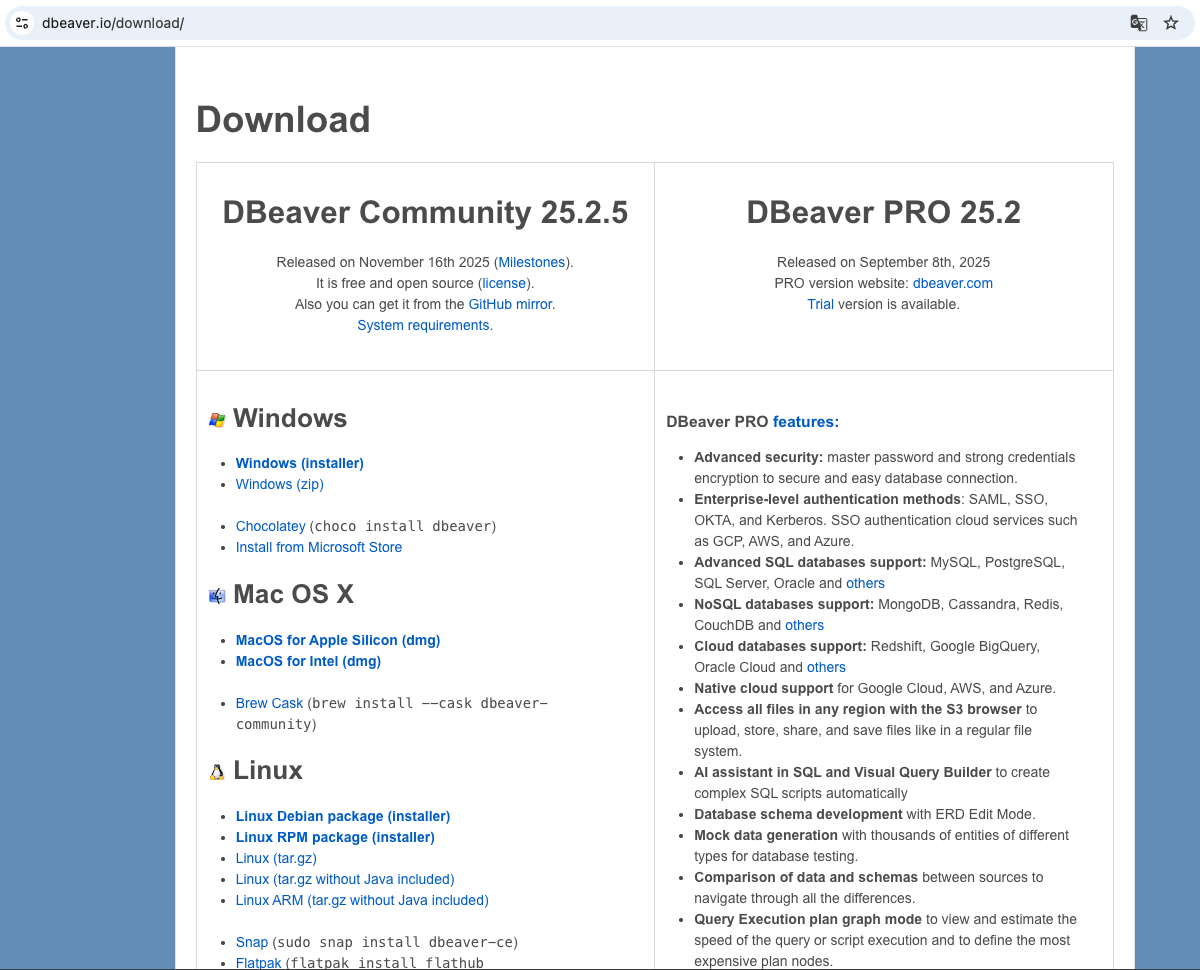
DBeaver 공식 다운로드 페이지에서 내 맥북 사양(M4 칩)에 맞는 Mac OS X (Apple Silicon) 버전을 다운로드했다. (인텔 맥이라면 Intel 버전을 받아야 한다)
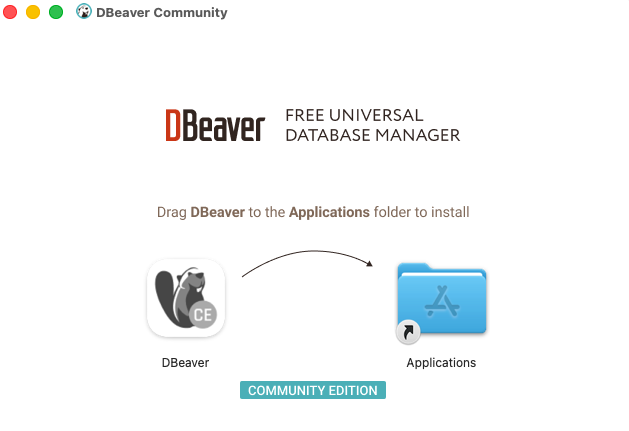
설치는 여느 맥 앱처럼 드래그 앤 드롭으로 간단하게 끝!
2. 첫 실행 시 마주치는 팝업창들 (당황 금지 🙅♂️)
앱을 처음 켜면 영어로 된 팝업창이 연달아 떠서 당황할 수 있다. 여기서 버튼을 잘못 누르면 나중에 귀찮아질 수 있으니 딱 정해드린다.
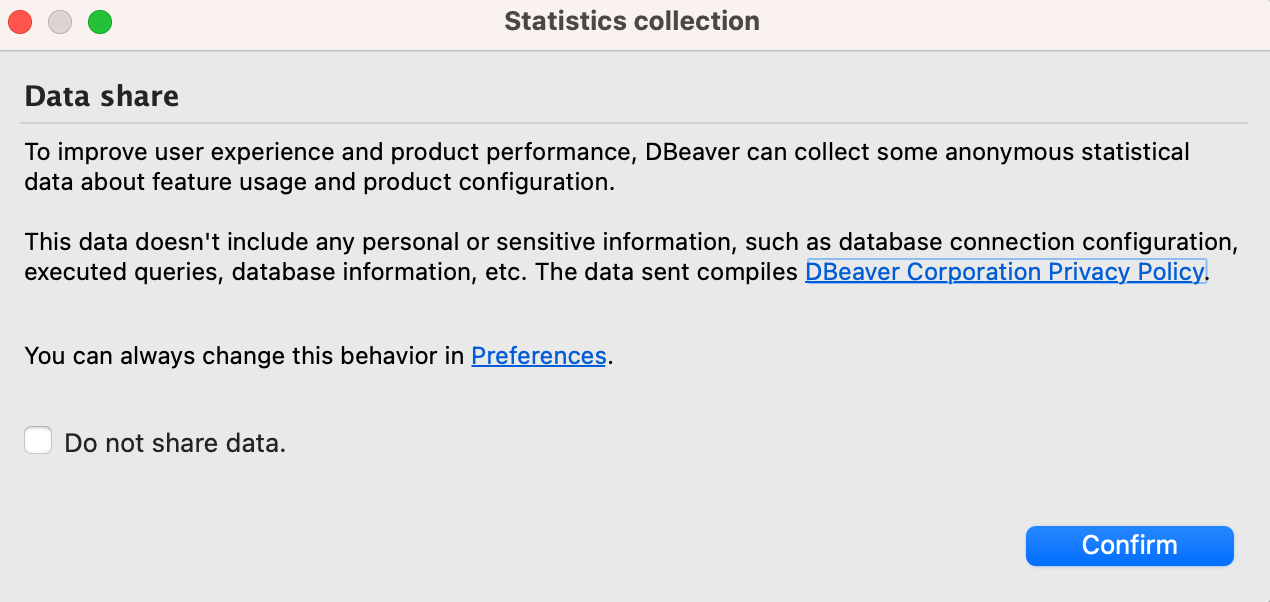
① 통계 수집 동의 (Statistics collection)
가장 먼저 뜨는 "Statistics collection" 창은 사용 정보를 익명으로 수집하겠다는 내용이다.
개인정보 유출은 아니지만, 굳이 내 사용 패턴을 공유할 필요는 없어서 Do not share data에 체크하고 [Confirm]을 눌렀다.
② 샘플 데이터베이스 생성 (Create sample database) ⭐중요

그다음 바로 "Do you want to create sample database?" 라고 묻는 창이 뜬다. 순간 "샘플 데이터가 있으면 공부할 때 좋지 않을까?" 싶어서 Yes를 누를 뻔했지만...
결론부터 말하면 [No]를 눌러야 한다.
💡 비전공자의 꿀팁: 왜 No를 눌러야 할까?
우리는 앞으로 직접 데이터를 다운로드 받아 넣고 실습할 계획이다. DBeaver가 자동으로 만드는 샘플 DB(SQLite 기반)가 있으면 오히려 내가 만든 DB와 섞여서 헷갈리기 쉽다. 깔끔한 시작을 위해 과감하게 No를 클릭하자.
3. 내 맥북의 PostgreSQL과 연결하기
이제 DBeaver에게 "내 컴퓨터(Localhost)에 깔린 DB랑 대화해줘"라고 설정할 차례다. 이 과정이 조금 복잡해 보일 수 있지만, 아래 그림만 따라 하면 된다.
좌측 상단의 플러그 아이콘(🔌)을 누르고 PostgreSQL을 선택했다.

연결 설정 정보 입력
여기가 가장 중요하다. 내 맥북에 설치된 Postgres.app과 정보를 일치시켜줘야 한다.
- Host:
localhost(내 컴퓨터를 의미) - Database:
postgres(기본 생성된 DB 이름) - Username / Password: 비워둠 (Postgres.app은 로컬 접속 시 비번이 불필요)

설정을 마치고 [Test Connection] 버튼을 눌렀다.
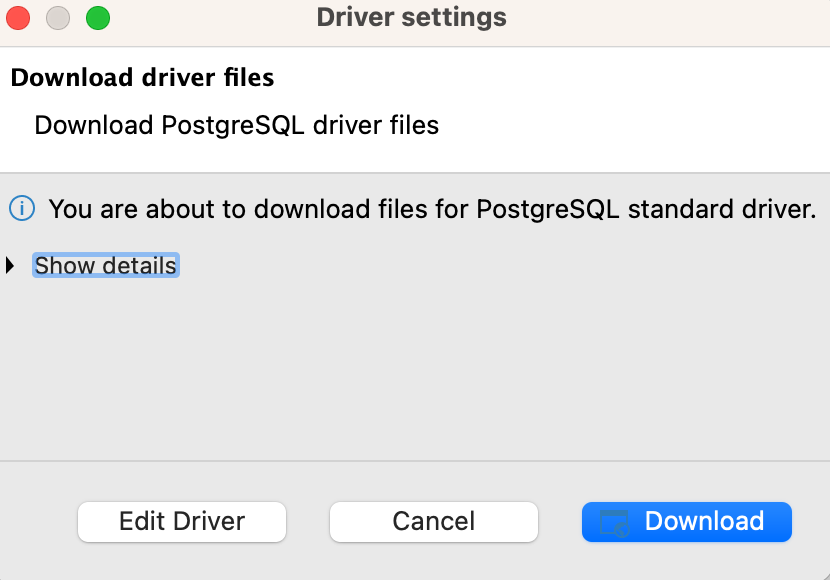
💡 잠깐! 드라이버 다운로드 창이 뜬다면?
처음 연결을 시도할 때 "Driver files are missing"이라는 팝업이 뜰 수 있다. 이는 DBeaver가 PostgreSQL과 소통하기 위한 번역기(Driver)를 설치하는 과정이니, 당황하지 말고 [Download] 버튼을 누르면 자동으로 설치된다.
4. 🚨 보안 경고와 해결 (Mac 보안 정책)
버튼을 누르고 잠시 기다리니... 또 다른 경고창이 떴다.

"DBeaver" wants to connect to Postgres.app without using a password
지난번 터미널 접속 때와 똑같은 경고였다. DBeaver라는 외부 프로그램이 비밀번호 없이 내 DB에 접근하려고 하니 맥북이 보안상 확인차 물어보는 것이다. 내가 시도한 것이 맞으므로 쿨하게 [OK]를 눌러줬다.
5. 연결 성공! (속도 107ms의 쾌거)
OK를 누르자마자 연결 테스트 성공 창이 떴다. 이 화면이 떴다면 모든 준비가 끝난 것이다.
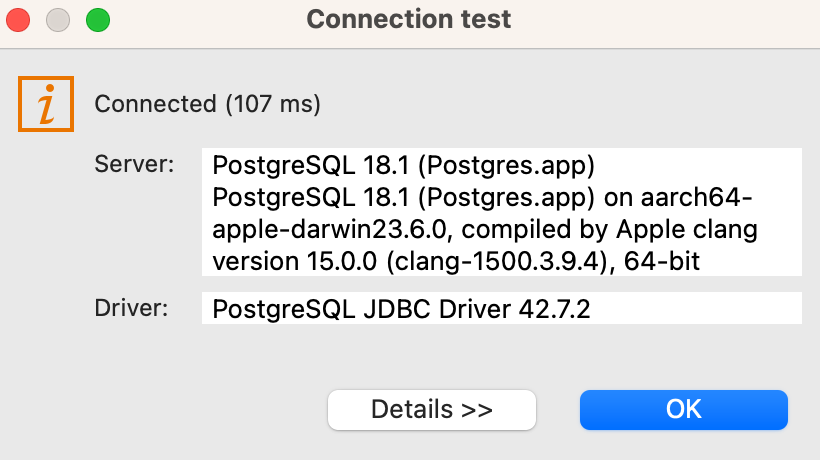
이 화면에서 두 가지 정보를 확인할 수 있었다.
- Connected (107 ms): 0.1초 만에 연결 성공!
- Server: ... on aarch64-apple-darwin: 내 맥북(Apple Silicon, aarch64) 아키텍처에 맞춰 DB 서버가 잘 돌아가고 있다는 뜻이다.

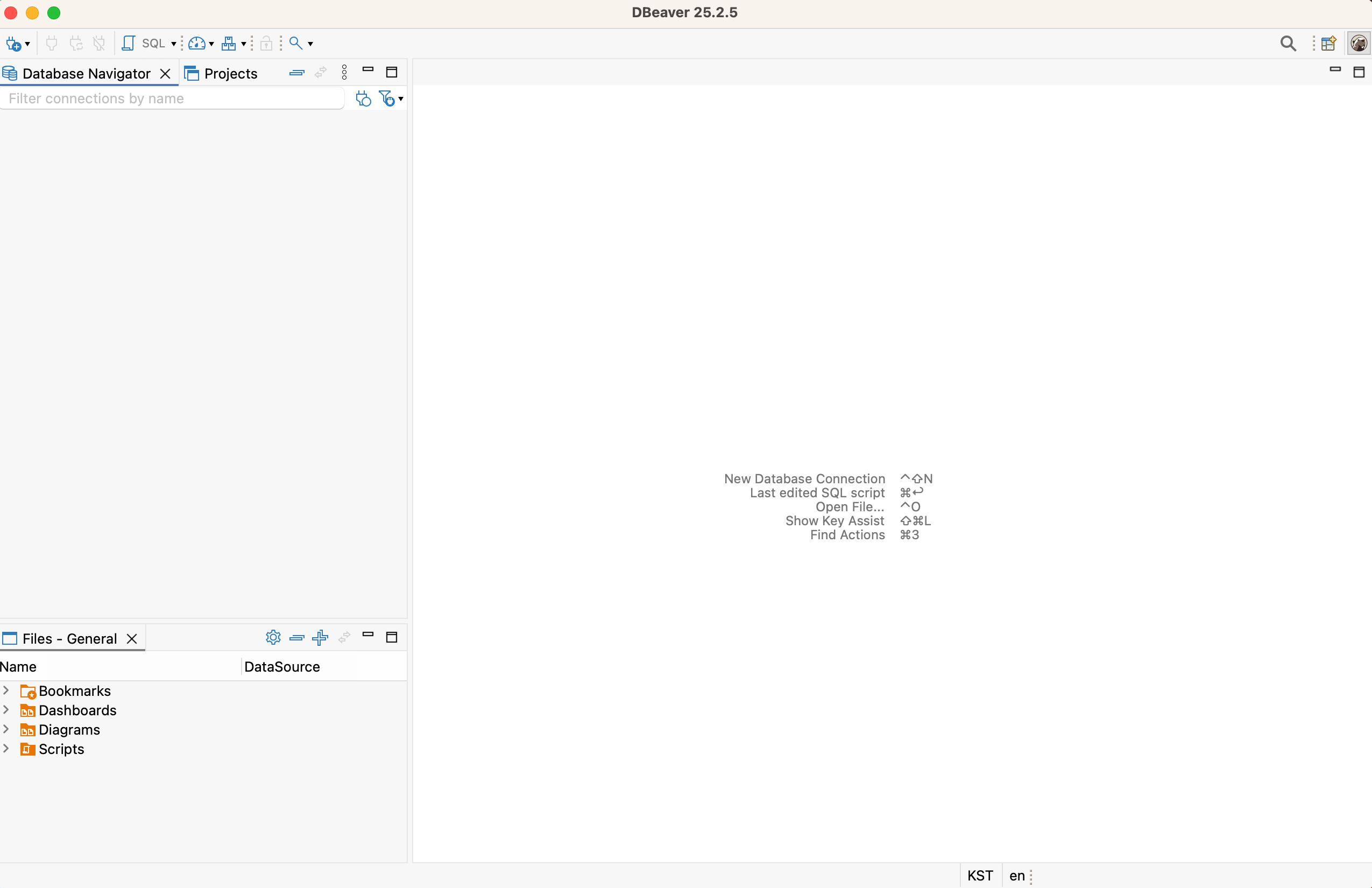
최종적으로 메인 화면 좌측에 코끼리 아이콘(Database)이 생성되었고, 폴더를 열어보니 에러 없이 잘 작동했다.
🎯 마무리
이제 PostgreSQL(서버)과 DBeaver(클라이언트) 설치가 모두 끝났다. 환경 구축이라는 가장 지루한 터널을 지났다.
다음 포스팅부터는 텅 빈 DB에 실제 분석할 데이터(영화 대여 기록, 타이타닉 등)를 집어넣고 진짜 SQL 쿼리를 날려볼 예정이다. 엑셀보다 얼마나 강력한지 직접 확인해 볼 생각에 벌써 설렌다.
[데이터 분석 독학기 #2 끝]
'SQL' 카테고리의 다른 글
| 뒤죽박죽 데이터가 한눈에 들어오는 기적: SQL 정렬과 검색 (ORDER BY, LIKE) (0) | 2025.12.08 |
|---|---|
| 엑셀 필터 걸다가 퇴근 못할 뻔... SQL WHERE절로 100만 건 데이터 0.1초 만에 찾기 (0) | 2025.12.07 |
| 엑셀이 멈췄다... 비전공자가 SQL로 100만 건 데이터 3초 만에 조회한 썰 (SELECT, FROM) (0) | 2025.12.07 |
| 맥북 DBeaver에서 SQL 예제 데이터(DVD Rental) 복원 오류, 3분 만에 해결하기 (0) | 2025.11.28 |
| 맥북 에어(M4) 용량 걱정 없이 SQL 공부 시작하기 (Docker 대신 Postgres.app 선택한 이유) (0) | 2025.11.22 |